
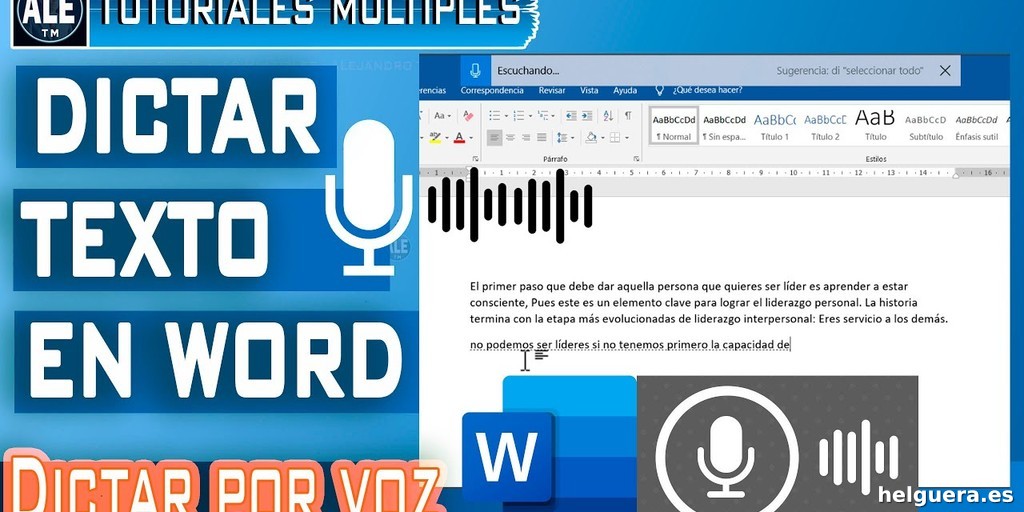
Google Docs tiene un micrófono escondido en Herramientas
Google Docs permite redactar y hacer algunos cambios en un documento hablando al micrófono. La función se llama «Dictado por voz» y se activa desde el menú Herramientas, dentro del editor. No hay que instalar un programa aparte: sí hace falta tener un micrófono conectado y dar permiso a Google Chrome para usarlo.
El recorrido empieza en Chrome. Entra en tu cuenta de Google y abre Docs desde el menú de aplicaciones —el botón de puntos junto a la imagen o inicial de tu perfil—, o accede a un documento que ya tengas. Cuando el archivo esté abierto, pulsa «Herramientas» en la barra superior y elige «Dictado por voz». Aparecerá una ventana pequeña con el dibujo de un micrófono. Ese botón es el interruptor práctico: lo pulsas cuando estés listo para empezar a hablar.
La primera vez, Chrome puede mostrar una solicitud de acceso al micrófono. Hay que permitirla; de lo contrario, Docs no podrá oírte, por mucho que pulses el icono. Si el navegador pregunta qué dispositivo usar, comprueba que esté seleccionado el micrófono correcto y que funcione. Parece una obviedad, hasta que uno dicta tres párrafos mirando con odio un icono que nunca se pone a escuchar.
El dictado resulta útil para volcar ideas, preparar un borrador o redactar sin tener las manos sobre el teclado. No convierte cualquier conversación en una página impecable, claro: la voz tiene que ser suficientemente clara y los signos de puntuación se dicen en voz alta. La herramienta ahorra tecleo; no te ahorra revisar lo que escribiste.
Cómo ponerlo en marcha, sin perderse entre menús
Una vez abierto Google Docs en Chrome, ve a «Herramientas» y selecciona «Dictado por voz». La ventana flotante con el micrófono debería quedar visible sobre el documento. Pulsa el icono cuando quieras comenzar; si Chrome aún no tiene permiso, acepta la solicitud de acceso. Después, habla hacia el micrófono con un ritmo claro y razonablemente constante.
Si el dictado empieza en un idioma que no corresponde, no hace falta cerrar el documento ni rehacer todo el proceso. En la ventana del micrófono hay un selector de idioma: abre la lista y elige el que vas a utilizar. Esa pequeña revisión inicial evita una clase bastante particular de frustración: hablar correctamente y descubrir que el sistema estaba esperando otra lengua.
Conviene comprobar el idioma antes de dictar una página entera, sobre todo si vas a alternar entre dos idiomas o si el documento contiene nombres y expresiones poco habituales. La fuente explica que el reconocimiento de los comandos de puntuación está disponible en alemán, inglés, español, francés, italiano y ruso. No hay que asumir que todos los comandos funcionarán igual en cualquier idioma: el idioma seleccionado importa.
Haz una prueba corta. Di una frase, añade un punto mediante el comando correspondiente y mira el resultado. Si el texto aparece, puedes seguir. Si no, comprueba lo básico: que el micrófono esté conectado, que Chrome tenga permiso y que el botón indique que está escuchando. Mejor descubrir un ajuste mal puesto en diez palabras que al final de una página entera.
Cuando termines, puedes decir «Deja de escuchar» para desactivar el dictado. También puedes volver a pulsar el icono del micrófono. En ambos casos, lo sensato es mirar el documento antes de dar por cerrado el trabajo: una frase reconocida a medias puede pasar inadvertida mientras sigues hablando.
La puntuación también se dicta
Hablarle al documento no significa que Docs vaya a adivinar dónde termina cada frase. Para incluir signos de puntuación, hay que nombrarlos en voz alta mientras dictas. En español, la lista proporcionada incluye «punto», «coma», «signo de exclamación» y «signo de interrogación». Así, una frase que normalmente escribirías como «Llegaré a las seis, ¿te parece?» requiere indicar la coma y el signo de interrogación como comandos, en vez de esperar que aparezcan por intuición.
La estructura de los párrafos también se puede marcar con la voz. Los comandos citados son «nueva línea» y «nuevo párrafo». El primero sirve para pasar a la línea siguiente; el segundo, para empezar otro párrafo. Es un detalle pequeño, aunque cambia bastante el resultado: un dictado largo sin pausas estructurales acaba convertido en un bloque compacto, y luego toca separar las ideas manualmente.
Al principio, decir «coma» o «nuevo párrafo» puede sentirse menos natural que escribirlos. Hay un breve periodo de ajuste, nada más. Después se vuelve parte del ritmo: dictas una idea, marcas el punto, haces una pausa y sigues. Para textos con frases cortas y estructura sencilla, funciona mejor que intentar improvisar un discurso continuo y confiar en que el editor lo ordene por su cuenta.
Los comandos disponibles pueden consultarse en el signo de interrogación que aparece en la esquina inferior derecha de la ventana flotante. Vale la pena abrirlo antes de ponerse a probar órdenes al azar. Google Docs admite otras instrucciones de edición —por ejemplo, seleccionar, eliminar, copiar o añadir tablas—, pero la lista exacta puede depender del idioma configurado. El panel de ayuda es más fiable que memorizar comandos de oídas.
Una recomendación práctica: dicta primero el contenido y corrige después los detalles finos. Intentar controlar cada coma, cada pausa y cada cambio de formato mientras se busca la frase adecuada puede romper el hilo. La voz sirve para avanzar; la revisión, para dejarlo presentable.
Editar hablando: útil, aunque no mágico
El dictado por voz de Google Docs no se limita a transcribir palabras. También permite ejecutar comandos para seleccionar texto, eliminarlo, copiarlo o añadir tablas. Eso abre la puerta a editar partes del documento sin volver continuamente al teclado, aunque conviene consultar el menú de ayuda para confirmar cómo se formula cada instrucción en el idioma elegido.
La diferencia entre dictar texto y controlar el documento con la voz merece atención. En el primer caso, dices el contenido que quieres que aparezca. En el segundo, pronuncias una orden para modificar lo que ya está escrito. Si el sistema interpreta una orden como texto —o al revés—, el resultado puede ser confuso. Para evitar sorpresas, haz cambios breves y comprueba qué ha ocurrido antes de encadenar varias instrucciones.
Las tablas son un buen ejemplo de por qué no conviene dar por sentado que todos los comandos resultan obvios. La fuente confirma que es posible añadirlas mediante voz, pero no detalla la frase concreta para cada acción ni enumera todos los controles disponibles. La ruta sensata es abrir el signo de interrogación de la ventana del micrófono, revisar las instrucciones y probar el comando en una parte del documento donde un error no estropee nada importante.
También hay acciones para seleccionar, copiar o eliminar contenido. En un documento breve, puede ser cómodo corregir una parte sin tocar el teclado. En uno largo o con formato delicado, quizá sea más rápido usar el ratón y las teclas habituales. No hay premio por dictarlo todo. La gracia está en elegir la herramienta que te estorbe menos.
Si una orden no se ejecuta como esperabas, no repitas la frase cada vez más alto: revisa el idioma, consulta la ayuda y prueba de nuevo con una instrucción corta. El volumen no convierte una orden ambigua en una orden clara (aunque a veces uno quiera creerlo).
Qué revisar cuando el micrófono no responde
Si pulsas el micrófono y no aparece texto, empieza por lo menos dramático: asegúrate de que el dispositivo está conectado y funciona. Después, comprueba que Chrome tenga permiso para acceder a él. La solicitud suele aparecer cuando utilizas la función por primera vez; si se rechazó, Docs no podrá escuchar hasta que se habilite el acceso correspondiente.
La ventana del dictado también permite seleccionar el idioma. Si el reconocimiento no carga en la lengua que necesitas, abre el selector que está junto al micrófono y escógela manualmente. No sigas dictando a ciegas durante varios minutos. Una configuración equivocada puede hacer que el sistema interprete mal tanto las palabras como los comandos de puntuación.
Habla con claridad y mantén una distancia razonable del micrófono. La instrucción de Google Docs es sencilla: pronunciar las palabras y los comandos de voz de forma clara para que el sistema los interprete como esperas. Si una frase sale mal, detente, revisa el texto y corrige antes de continuar. Dejar que los errores se acumulen convierte una ayuda para redactar en una tarea de limpieza bastante menos entretenida.
Para terminar, di «Deja de escuchar» o pulsa de nuevo el icono. Esa pausa también es útil si vas a conversar con alguien cerca del ordenador o necesitas pensar sin que el dictado siga activo. No hace falta dictarle al documento cada silencio.
En resumen operativo —sin venderlo como magia—: abre Docs en Chrome, entra en «Herramientas», selecciona «Dictado por voz», concede el permiso del micrófono, confirma el idioma y habla incluyendo los signos y saltos que necesites. Si quieres editar con órdenes, consulta el signo de interrogación de la ventana. Y luego lee lo que quedó escrito. Porque una voz clara ayuda, pero todavía no existe un comando que revise por ti si la frase tiene sentido.